

 طرح های کارتونی و تیشرت
 لوگو و آیکن پک
 اشیاء و عناصر گرافیکی
 وکتور حاشیه فانتزی
 تایپوگرافی و نوشته
 طرح های فانتزی
 گل و گیاه و پروانه

 قالب وردپرس
 قالب HTML
 صفحه ورود و ثبت نام

چگونه یک فایل CDR را در CorelDRAW ویرایش کنیم؟

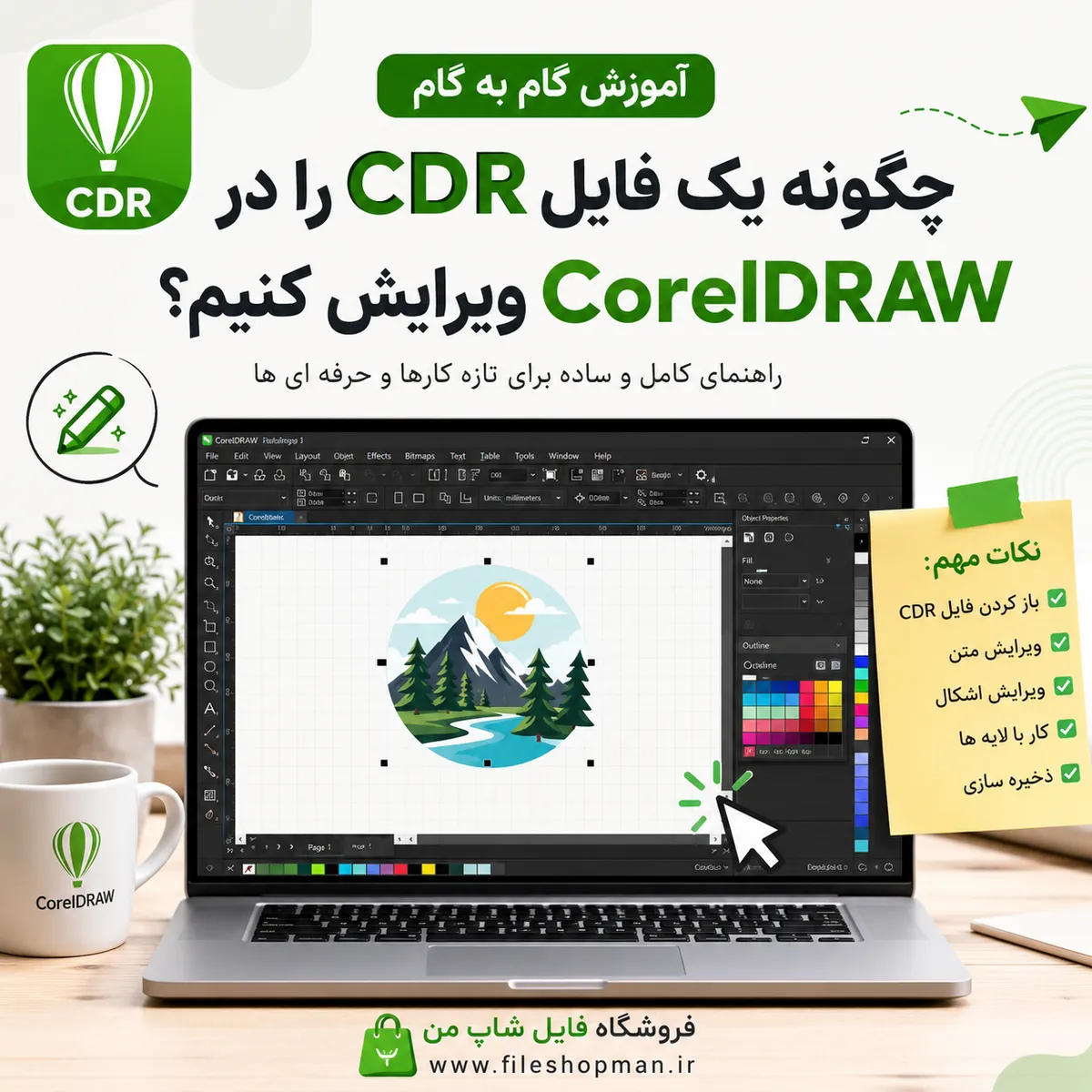
اگر یک فایل CDR آماده دانلود کرده اید و نمی دانید چطور بخش های مختلف آن را تغییر دهید، نگران نباشید. فایل های CDR دقیقا برای همین طراحی شده اند که بتوانید اجزای مختلف یک طرح را جداگانه ویرایش کنید. در این مقاله از فروشگاه فایل شاپ من، قدم به قدم یاد می گیریم چگونه یک فایل CDR را در CorelDRAW باز کنیم و تغییرات مورد نظرمان را روی آن انجام دهیم.
فایل CDR چیست و چرا قابل ویرایش است؟
CDR فرمت اصلی نرم افزار CorelDRAW است و معمولا برای طرح های وکتور و فایل های گرافیکی لایه باز استفاده می شود. مزیت مهم این فایل ها این است که برخلاف تصاویر معمولی، بسیاری از اجزای طرح به صورت جداگانه ذخیره شده اند. بنابراین می توانید متن، رنگ، اشکال، خطوط و سایر عناصر را تغییر دهید بدون اینکه کیفیت کلی طرح از بین برود.
البته میزان امکان ویرایش یک فایل CDR به نحوه طراحی و ساختار خود فایل بستگی دارد. بعضی فایل ها کاملا لایه باز هستند و بعضی دیگر ممکن است بخشی از عناصر آنها به صورت گروهی یا تبدیل شده ذخیره شده باشد.
مرحله اول؛ باز کردن فایل CDR در CorelDRAW
ابتدا نرم افزار CorelDRAW را روی سیستم خود اجرا کنید. از منوی File گزینه Open را انتخاب کرده و فایل CDR مورد نظر را باز کنید. همچنین می توانید فایل را مستقیما روی محیط نرم افزار بکشید.
بعد از باز شدن طرح، یک نگاه کلی به صفحه بیندازید تا متوجه شوید عناصر مختلف چگونه در پروژه قرار گرفته اند. این مرحله ساده به نظر می رسد، اما برای جلوگیری از اشتباه در ویرایش بسیار مهم است.
مرحله دوم؛ انتخاب و جابه جایی عناصر
برای انتخاب هر بخش از طرح، ابزار Pick Tool را انتخاب کنید و روی عنصر مورد نظر کلیک کنید. حالا می توانید آن را جابه جا کنید، اندازه اش را تغییر دهید یا حتی حذفش کنید.اگر چند عنصر با هم حرکت می کنند، احتمالا Group شده اند. در این حالت با گزینه Ungroup می توانید اجزا را از حالت گروه خارج کرده و هر کدام را به صورت جداگانه ویرایش کنید.
مرحله سوم؛ تغییر رنگ و شکل
یکی از جذاب ترین بخش های ویرایش فایل CDR، تغییر رنگ عناصر است. کافی است یک شیء را انتخاب کرده و از پالت رنگ، رنگ جدید را انتخاب کنید. برای ویرایش دقیق تر نیز می توانید از ابزارهای تنظیم Fill و Outline کمک بگیرید.
در فایل های وکتور، امکان تغییر شکل، اندازه و حتی ترکیب چند عنصر با یکدیگر وجود دارد. به همین دلیل یک طرح آماده می تواند خیلی راحت متناسب با نیاز پروژه شما شخصی سازی شود.
مرحله چهارم؛ ویرایش متن ها
اگر فایل شامل متن قابل ویرایش باشد، با استفاده از Text Tool می توانید متن را انتخاب و محتوای آن را تغییر دهید. تغییر فونت، اندازه، رنگ و فاصله حروف نیز از طریق ابزارهای CorelDRAW امکان پذیر است.
فقط یک نکته مهم را فراموش نکنید: اگر فونت استفاده شده روی سیستم شما نصب نباشد، ممکن است ظاهر متن متفاوت نمایش داده شود. بنابراین قبل از ذخیره نسخه نهایی، ظاهر نوشته ها را بررسی کنید.
مرحله پنجم؛ ذخیره فایل و خروجی گرفتن
بعد از انجام تغییرات، پیشنهاد می کنیم ابتدا فایل را با فرمت CDR ذخیره کنید تا نسخه قابل ویرایش آن را داشته باشید. برای استفاده در پروژه های مختلف نیز می توانید بر اساس نیاز خود خروجی مناسب بگیرید.
اگر قصد چاپ دارید، کیفیت و تنظیمات خروجی اهمیت بیشتری پیدا می کند. برای استفاده در سایت یا شبکه های اجتماعی هم ممکن است فرمت های دیگری مناسب تر باشند.
قبل از ویرایش فایل CDR به این نکات توجه کنید
همیشه قبل از شروع ویرایش، یک نسخه پشتیبان از فایل اصلی نگه دارید. همچنین بهتر است اجزای طرح را بررسی کنید تا بدانید کدام قسمت ها گروه بندی شده اند و کدام عناصر قابلیت ویرایش مستقیم دارند.
اگر برای پروژه های گرافیکی خود به طرح های آماده و قابل ویرایش نیاز دارید، در فروشگاه فایل شاپ من می توانید مجموعه ای از وکتور های لایه باز را پیدا کنید و آنها را متناسب با نیاز خود شخصی سازی کنید.
جمع بندی
ویرایش فایل CDR در CorelDRAW کار پیچیده ای نیست و با کمی تمرین می توانید خیلی سریع با ساختار فایل های لایه باز آشنا شوید. کافی است فایل را باز کنید، اجزای مختلف را بشناسید و با ابزارهای انتخاب، گروه بندی، رنگ، متن و شکل کار کنید. یکی از بزرگ ترین مزیت های فایل های وکتور آماده همین است که به جای طراحی از صفر، می توانید یک طرح حرفه ای را بردارید و آن را دقیقا مطابق نیاز خود تغییر دهید.


