

 طرح های کارتونی و تیشرت
 لوگو و آیکن پک
 اشیاء و عناصر گرافیکی
 وکتور حاشیه فانتزی
 تایپوگرافی و نوشته
 طرح های فانتزی
 گل و گیاه و پروانه

 قالب وردپرس
 قالب HTML
 صفحه ورود و ثبت نام

چگونه فایل AI را در Adobe Illustrator ویرایش کنیم؟

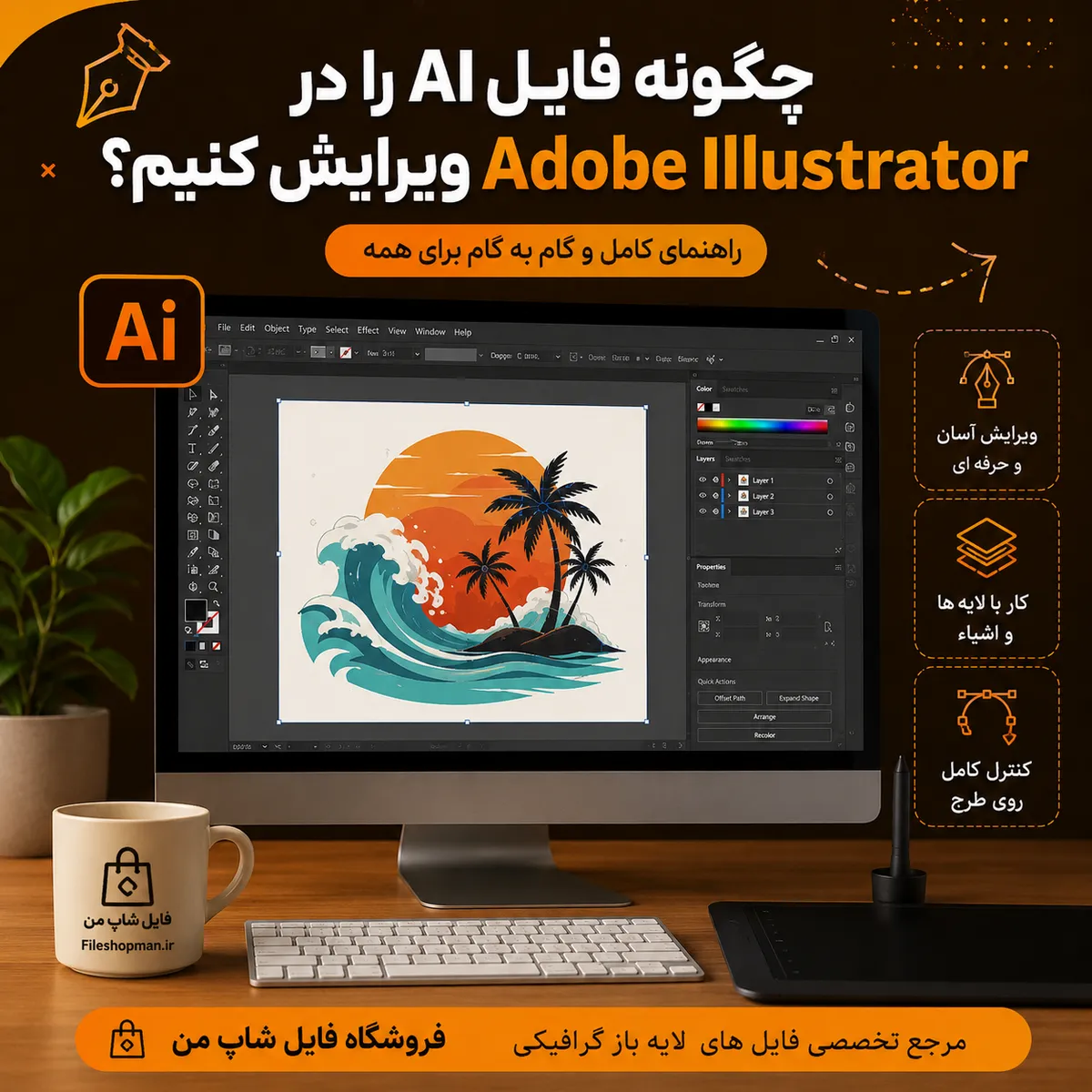
اگر تا به حال یک فایل گرافیکی با فرمت AI دانلود کرده باشید، احتمالا این سوال برایتان پیش آمده که چطور می توان بخش های مختلف آن را تغییر داد. خبر خوب این است که فایل AI دقیقا برای همین کار ساخته شده است! این فرمت یکی از فرمت های اصلی نرم افزار Adobe Illustrator است و به شما اجازه می دهد عناصر مختلف یک طرح را با دقت بالا ویرایش کنید.
در این مقاله از فروشگاه فایل شاپ من، مرحله به مرحله بررسی می کنیم که چطور یک فایل AI را در Illustrator باز و ویرایش کنید.
فایل AI چیست و چرا قابل ویرایش است؟
فرمت AI مخفف Adobe Illustrator Artwork است و معمولا برای ذخیره طرح های وکتور استفاده می شود. برخلاف تصاویر معمولی مثل JPG و PNG، فایل های وکتور از مسیرها، شکل ها، خطوط و عناصر قابل ویرایش تشکیل شده اند.
به همین دلیل وقتی یک فایل AI لایه باز را در Illustrator باز می کنید، می توانید رنگ ها، نوشته ها، اشکال و حتی بخش های مختلف طرح را جداگانه تغییر دهید؛ البته به شرطی که فایل به صورت لایه باز و اصولی طراحی شده باشد.
باز کردن فایل AI در Adobe Illustrator
برای شروع، ابتدا نرم افزار Adobe Illustrator را اجرا کنید. سپس از منوی File گزینه Open را انتخاب کرده و فایل AI مورد نظر را باز کنید.
بعد از باز شدن فایل، بهتر است پنل Layers را از مسیر Window > Layers فعال کنید. این پنل یکی از مهم ترین بخش ها برای ویرایش فایل های لایه باز است و به شما نشان می دهد هر قسمت از طرح در کدام لایه قرار گرفته است.اگر لایه ها نام گذاری شده باشند، کارتان بسیار راحت تر خواهد بود. می توانید هر لایه را جداگانه فعال، مخفی، قفل یا ویرایش کنید.
تغییر رنگ عناصر فایل AI
یکی از رایج ترین ویرایش ها، تغییر رنگ قسمت های مختلف طرح است. برای این کار ابتدا با ابزار Selection بخش مورد نظر را انتخاب کنید. سپس از پنل Color یا Swatches رنگ جدید را انتخاب کنید.
اگر چند عنصر را انتخاب کرده باشید، می توانید رنگ همه آنها را به صورت همزمان تغییر دهید. این قابلیت برای شخصی سازی قالب های گرافیکی، لوگوها، بنرها و وکتورها بسیار کاربردی است.
ویرایش نوشته ها
اگر متن داخل فایل به صورت قابل ویرایش ذخیره شده باشد، کافی است ابزار Type را انتخاب کنید و روی نوشته کلیک کنید. حالا می توانید متن، فونت، اندازه، رنگ و سایر تنظیمات آن را تغییر دهید.
البته اگر فونت استفاده شده در فایل روی سیستم شما نصب نباشد، Illustrator ممکن است آن را با فونت دیگری جایگزین کند. بنابراین بهتر است قبل از ویرایش، فونت های مورد نیاز فایل را بررسی کنید.
جابجایی و تغییر اندازه عناصر
با ابزار Selection می توانید هر بخش از طرح را انتخاب و جابجا کنید. برای تغییر اندازه نیز کافی است دستگیره های اطراف عنصر را بکشید.برای حفظ تناسب طراحی، بهتر است هنگام تغییر اندازه به نسبت طول و عرض توجه داشته باشید. در بعضی نسخه های Illustrator نیز می توانید از پنل Properties برای وارد کردن اندازه دقیق استفاده کنید.
فایل AI را شخصی سازی کنید
حالا که با روش ویرایش فایل AI آشنا شدید، می توانید طرح را متناسب با نیاز خودتان تغییر دهید؛ مثلا رنگ سازمانی خود را جایگزین کنید، نوشته ها را تغییر دهید، یک المان جدید اضافه کنید یا بخش هایی از طرح را حذف کنید.
یکی از مزیت های فایل های لایه باز همین انعطاف پذیری است. به جای اینکه طراحی را از صفر شروع کنید، می توانید یک طرح آماده داشته باشید و فقط قسمت های مورد نیاز را تغییر دهید.
از کجا فایل AI لایه باز تهیه کنیم؟
اگر برای پروژه های گرافیکی خود به فایل های آماده و قابل ویرایش نیاز دارید، فایل های وکتور لایه باز می توانند مقدار زیادی از زمان طراحی را برایتان ذخیره کنند. در فروشگاه فایل شاپ من می توانید مجموعه ای از فایل های گرافیکی و وکتورهای لایه باز را پیدا کنید و آنها را متناسب با پروژه خود در نرم افزارهای سازگار ویرایش کنید.
در نهایت، اگر فایل AI به صورت استاندارد و لایه باز طراحی شده باشد، ویرایش آن در Adobe Illustrator کار پیچیده ای نیست. کافی است با پنل Layers، ابزارهای انتخاب و تنظیمات رنگ و متن آشنا باشید تا بتوانید یک طرح آماده را به یک فایل کاملا شخصی سازی شده تبدیل کنید.


