

 طرح های کارتونی و تیشرت
 لوگو و آیکن پک
 اشیاء و عناصر گرافیکی
 وکتور حاشیه فانتزی
 تایپوگرافی و نوشته
 طرح های فانتزی
 گل و گیاه و پروانه

 قالب وردپرس
 قالب HTML
 صفحه ورود و ثبت نام

چگونه فایل CorelDRAW را برای چاپ آماده کنیم؟

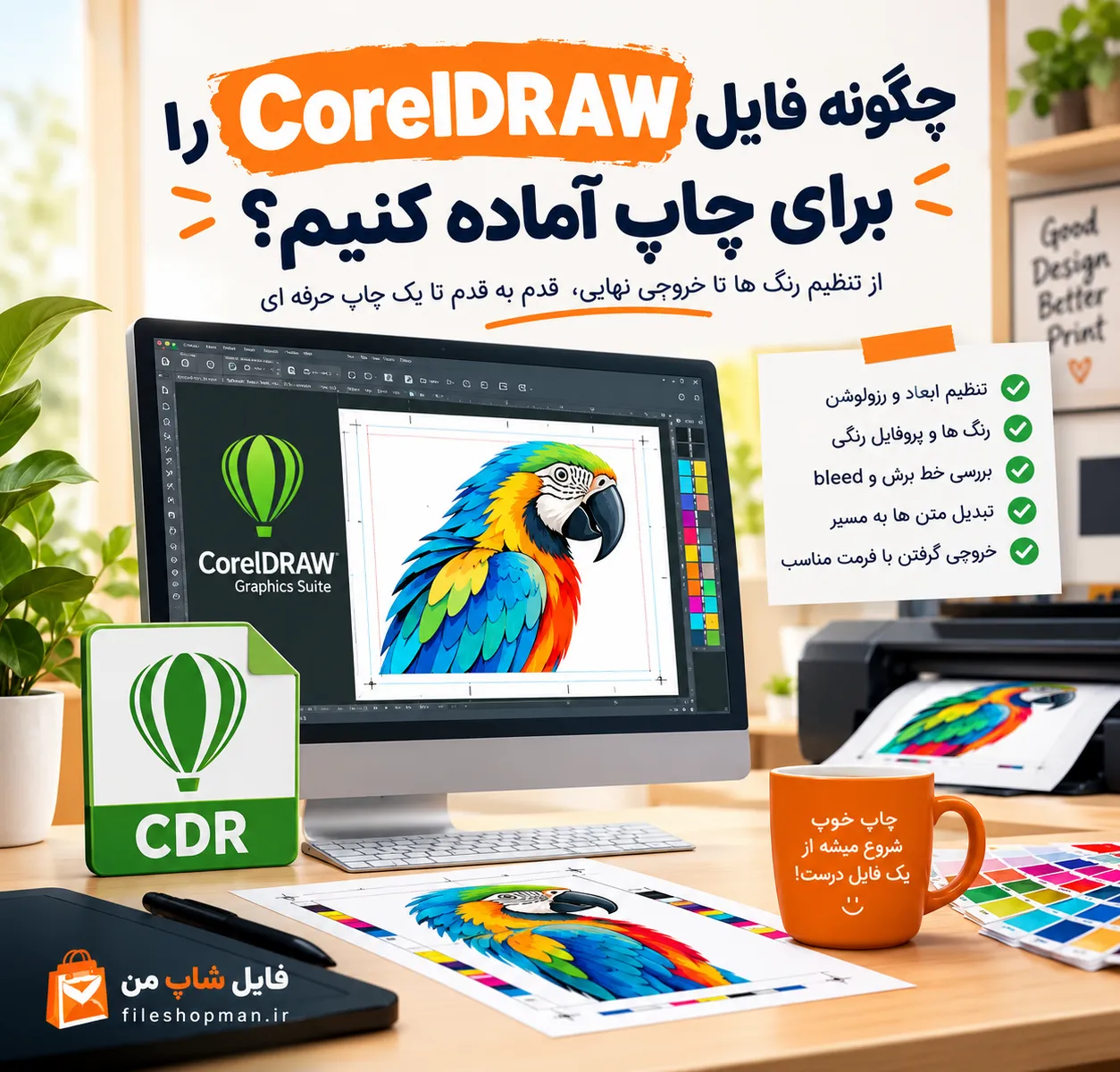
اگر تا به حال یک فایل CorelDRAW را با کلی ذوق و دقت طراحی کرده اید و بعد از چاپ متوجه شده اید رنگ ها تغییر کرده اند، بخشی از طرح بریده شده یا نوشته ها به هم ریخته اند، احتمالا یک مرحله مهم را جدی نگرفته اید: آماده سازی فایل برای چاپ.
طراحی روی مانیتور با چیزی که در چاپخانه از دستگاه بیرون می آید، دقیقا یکسان نیست. برای همین یک طراح حرفه ای فقط به ظاهر فایل نگاه نمی کند؛ بلکه از همان ابتدا فایل را با استانداردهای چاپ آماده می کند. در این مقاله از فروشگاه فایل شاپ من، قدم به قدم بررسی می کنیم که چگونه فایل CorelDRAW را برای چاپ آماده کنیم تا احتمال خطا تا حد زیادی کاهش پیدا کند.
1. اندازه صفحه را از همان ابتدا درست تنظیم کنید
اولین قدم، مشخص کردن اندازه نهایی کار است. مثلا اگر قرار است یک کارت ویزیت 9 در 6 سانتی متر چاپ کنید، بهتر است ابعاد صفحه دقیقا مطابق نیاز پروژه باشد.
برای چاپ محصولاتی مثل کارت ویزیت، بروشور، تراکت و پوستر، اندازه واقعی چاپ را در Document Properties مشخص کنید. تغییر اندازه فایل در آخرین لحظه می تواند باعث جابجایی عناصر یا تغییر تناسب طرح شود.
نکته مهم این است که اگر طرح قرار است تا لبه کاغذ ادامه پیدا کند، فقط اندازه نهایی صفحه کافی نیست و باید Bleed را هم در نظر بگیرید.
2. حتما Bleed را در نظر بگیرید
Bleed یا خط برش اضافه، یکی از مهم ترین موارد در آماده سازی فایل برای چاپ است. این بخش از طرح کمی بیرون از محدوده نهایی چاپ قرار می گیرد تا اگر برش دستگاه دقیقا روی مرز مشخص انجام نشد، لبه سفید ناخواسته ایجاد نشود.
مقدار Bleed به نوع پروژه و استاندارد چاپخانه بستگی دارد، اما در بسیاری از پروژه های چاپی مقدار 3 میلی متر رایج است.
یعنی اگر قرار است طرح شما دقیقا تا لبه کاغذ چاپ شود، پس زمینه و عناصر مربوط به لبه باید تا محدوده Bleed ادامه پیدا کنند.
3. رنگ ها را به CMYK تبدیل کنید
یکی از رایج ترین دلایل تفاوت بین نمایش روی مانیتور و نتیجه چاپ، استفاده از مد رنگی RGB است.
مانیتورها معمولا بر پایه RGB کار می کنند، در حالی که بسیاری از فرایندهای چاپ از CMYK استفاده می کنند. بنابراین بهتر است برای کارهای چاپی، تنظیمات رنگ را متناسب با فرایند چاپ انجام دهید.
البته تبدیل RGB به CMYK همیشه به این معنی نیست که تمام رنگ ها دقیقا همان چیزی شوند که روی صفحه دیده اید. برخی رنگ های بسیار درخشان در فضای RGB در چاپ قابل بازتولید نیستند.
پس بهتر است پیش از ارسال فایل، رنگ های پروژه را بررسی کنید و در صورت نیاز، نمونه چاپ یا Proof بگیرید.
4. تصاویر را با کیفیت مناسب وارد کنید
CorelDRAW یک نرم افزار حرفه ای برای طراحی برداری است، اما ممکن است در پروژه خود از تصاویر Bitmap نیز استفاده کنید.
اگر تصویر مورد استفاده کیفیت پایینی داشته باشد، در چاپ هم نتیجه خوبی نخواهید گرفت. بزرگ کردن یک تصویر کوچک، لزوما باعث افزایش کیفیت واقعی آن نمی شود.
برای تصاویری که قرار است چاپ شوند، رزولوشن مناسب در ابعاد نهایی اهمیت زیادی دارد. به همین دلیل بهتر است تصاویر را از منابع با کیفیت انتخاب کنید و قبل از چاپ، اندازه و وضوح آنها را بررسی کنید.
5. فونت ها را به Curve تبدیل کنید
یکی از اتفاقات آزاردهنده در چاپ این است که فایل شما روی سیستم خودتان کاملا درست باشد، اما وقتی روی سیستم چاپخانه باز می شود، بعضی فونت ها تغییر کنند یا اصلا پیدا نشوند.
دلیل این مشکل معمولا نصب نبودن فونت مورد استفاده روی سیستم مقصد است.
برای جلوگیری از این اتفاق می توانید نوشته های نهایی را در CorelDRAW به Curve تبدیل کنید. در این حالت متن دیگر وابسته به نصب بودن فونت روی سیستم مقصد نیست و مانند یک شکل برداری با آن برخورد می شود.
البته قبل از تبدیل متن به Curve بهتر است یک نسخه قابل ویرایش از فایل را جداگانه نگه دارید، چون پس از تبدیل، ویرایش متن مانند قبل ساده نخواهد بود.
6. خطوط برش و حاشیه امن را بررسی کنید
فقط Bleed مهم نیست؛ فاصله عناصر مهم از لبه برش نیز اهمیت زیادی دارد.
قرار دادن نوشته، شماره تماس، لوگو یا عناصر حساس بیش از حد نزدیک به لبه می تواند باعث شود در زمان برش، بخشی از آنها حذف یا ظاهر آنها نامناسب شود.
به همین دلیل بهتر است یک حاشیه امن برای عناصر مهم در نظر بگیرید و آنها را از محدوده برش فاصله دهید.
7. خطوط و ضخامت Stroke را کنترل کنید
قبل از خروجی گرفتن، Stroke های بسیار نازک را بررسی کنید. بعضی خطوط روی مانیتور واضح به نظر می رسند اما در چاپ نتیجه مورد انتظار را نمی دهند.
ضخامت خطوط، اندازه طرح، نوع کاغذ و روش چاپ همگی می توانند روی نتیجه نهایی تاثیر بگذارند. بنابراین بهتر است خطوط حساس را قبل از ارسال فایل تست کنید.
8. فایل را قبل از چاپ نهایی بررسی کنید
یک بار همه چیز را از اول تا آخر بررسی کنید: اندازه صفحه، Bleed، رنگ ها، تصاویر، فونت ها، خطوط، فاصله عناصر از لبه و ترتیب لایه ها.
اگر فایل شما قرار است برای چاپخانه ارسال شود، بهتر است خروجی را در فرمتی که چاپخانه درخواست کرده تحویل دهید. بسته به پروژه، ممکن است خود فایل CDR یا فرمت هایی مانند PDF مناسب تر باشند.
همچنین نام فایل را واضح و حرفه ای انتخاب کنید تا در زمان ارسال و آرشیو کردن، پیدا کردن آن ساده باشد.
اشتباهات رایج هنگام آماده سازی فایل CorelDRAW
بعضی اشتباهات بارها تکرار می شوند: استفاده از RGB برای پروژه چاپی، فراموش کردن Bleed، استفاده از تصاویر کم کیفیت، تبدیل نکردن فونت ها به Curve، نزدیک کردن نوشته ها به لبه برش و ارسال فایل بدون بررسی نهایی.
خبر خوب این است که بیشتر این خطاها با یک چک لیست ساده قابل پیشگیری هستند.
جمع بندی
آماده کردن فایل CorelDRAW برای چاپ فقط به ذخیره کردن فایل و فرستادن آن برای چاپخانه خلاصه نمی شود. یک فایل حرفه ای باید از نظر ابعاد، رنگ، Bleed، کیفیت تصاویر، فونت، خطوط و خروجی نهایی بررسی شود.
هرچه این مراحل را از ابتدا جدی تر بگیرید، احتمال خراب شدن چاپ کمتر می شود و نتیجه نهایی به چیزی که در ذهن داشته اید نزدیک تر خواهد بود.
در فروشگاه فایل شاپ من هم می توانید مجموعه ای از فایل های گرافیکی و طرح های آماده را پیدا کنید که برای شروع یا سرعت بخشیدن به پروژه های طراحی شما کاربردی هستند. گاهی داشتن یک فایل آماده و استاندارد می تواند چند ساعت از زمان طراحی شما را ذخیره کند.


